如果你的联想天逸510S-i5电脑出现了系统故障、病毒感染、运行缓慢等问题,你可能需要重装系统来解决。但是,联想天逸510S-i5电脑如何重装windows系统呢?本文将为你介绍两种方法:用U盘重装系统和用联想系统自带的重置功能。
联想天逸510S-i5电脑怎么样:
联想天逸510S-i5电脑是一款定位于商务办公的台式机,它的价格比较实惠,性能也不错。它的主要配置有:
12代i5处理器,性能强劲,功耗低;
8G双通道内存,运行流畅;
1T机械硬盘加256G固态硬盘,存储空间大,速度快;
集成显卡,满足日常办公需求;
Windows 11系统,支持IPv6;
23英寸显示器,IPS屏幕,微边框;
这款电脑的优点是轻巧方便移动,在家或者单位都可以使用。它的缺点是赠送的显示器质量一般,并且性能不如正式台式机。如果你只是用于日常的办公休闲,这款电脑是值得入手的。
联想天逸510S-i5电脑重装系统的
方法一:使用联想自带的系统重置功能
1、进入电脑恢复界面
重新开启电脑,当进入开机画面时,按住开机键不松开,按10秒左右,强制关闭电脑,重复两次以上,直到电脑显示“正在准备自动修复”,等待进入到恢复界面。
2、进入到恢复界面后开始操作
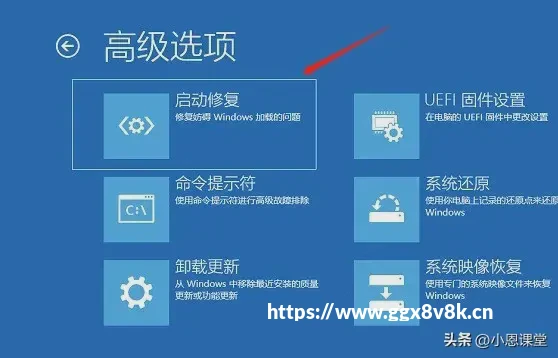
等待进入修复界面 - 查看高级选项 - 疑难解答。
点击重置此电脑 - 删除所有内容 - 本地重新安装。
针对工作区设置选择是 - 仅限安装了Windows 的驱动器 - 仅删除我的文件。
注意事项:如果提示无法重置,或者重置后问题依旧,说明遇到了靠电脑自己无法修复的故障,可以尝试方法二的借助u盘重装系统解决。
方法二:使用u盘重装系统(电脑不能进系统的情况也适用)
在制作系统栏目,选择需要的windows系统,点击开始制作u盘启动盘。
3、查看电脑开机启动键
4、启动进入u盘pe系统
插入u盘启动盘进需要安装的联想电脑中,电脑重启并不断按启动热键f12进启动界面,选择u盘启动项进入到第一项pe系统。
5、pe内重装windows系统
来到pe系统桌面,打开小白装机工具,选择需要的windows系统,一般默认安装到c盘。
期间可能会重启电脑多次,当进入到新系统桌面即安装成功。



全部评论